
Publicado el 29 abril 2020 · Oscarboiro
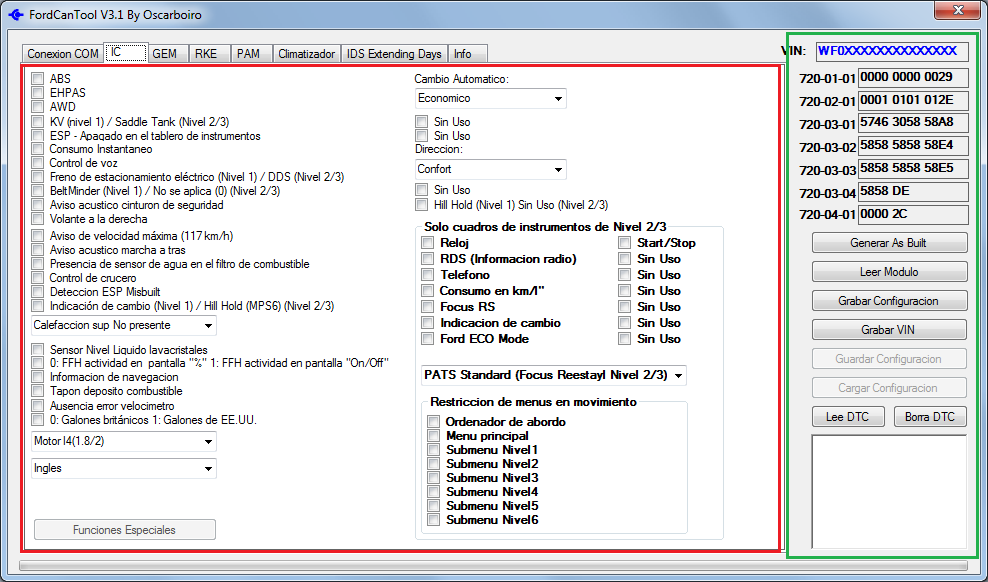
Desde hoy 29-04-2020, queda disponible para todos los usuarios FordCanTool V3.1.
Después de la espera desde la aparición de la web, hoy por fin me complace anunciar que ya está disponible una versión bastante estable y depurada de FordCanTool para que la podáis probar y trastear.
Antes de nada, quiero dedicar este artículo a explicar algunos detalles importantes de uso y unas instrucciones básicas para empezar.
En siguientes versiones se irán añadiendo más módulos, hasta completar la gama total de módulos disponibles para la plataforma Focus Mk2.
En todos los módulos se puede leer la configuración, el VIN memorizado y los DTC existentes. También permite realizar cambios de configuración y VIN, borrar DTC y visualizar el código As-Built, que se genera automáticamente cada vez que se realiza un cambio en las casillas de configuración.
En el climatizador (EATC) se puede establecer una conexión permanente y simular los mandos de control a través del software. Este apartado es un aspecto exclusivo de este programa.
En siguientes versiones se añadirá la opción de guardar configuraciones.
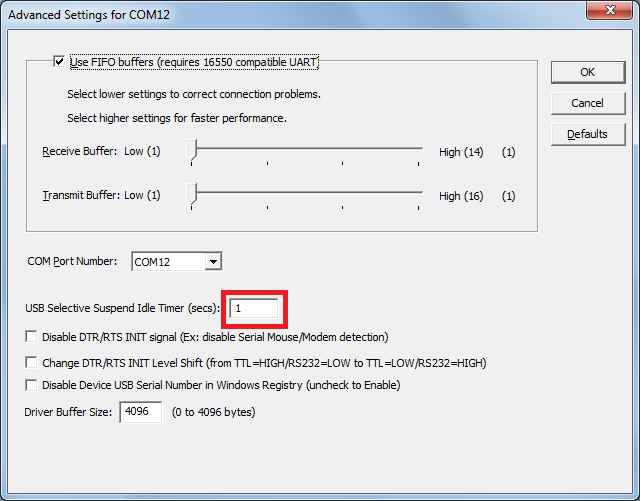
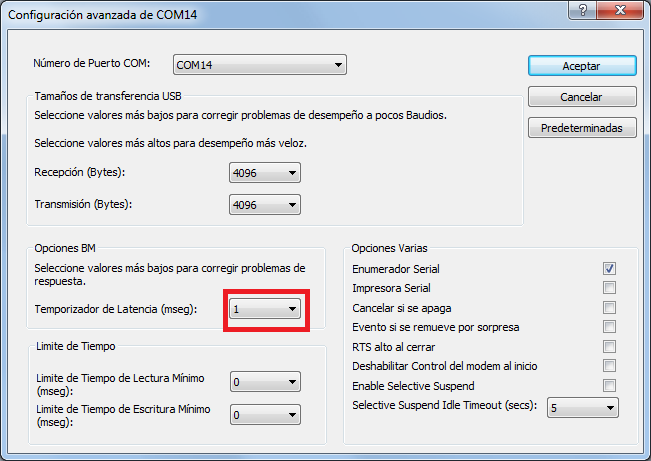
Para trabajar sin problemas, es importante configurar correctamente la latencia del adaptador en Windows.
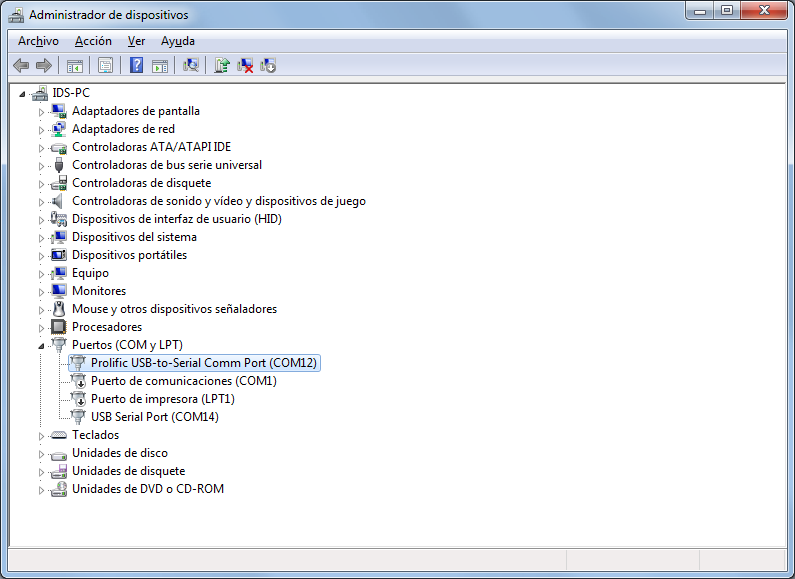
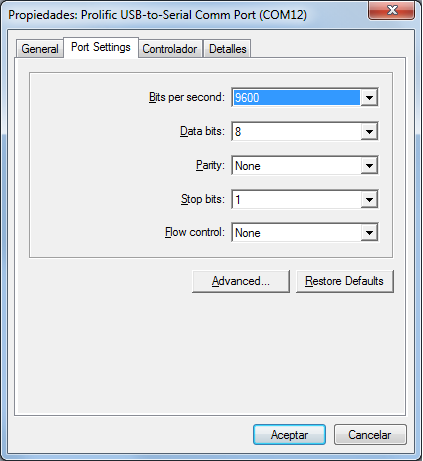
Pulsamos “Advanced” y ponemos la latencia en 1. Dejo dos capturas (Prolific y FTDI) marcando dónde modificar el valor:
Descarga el archivo comprimido (RAR) desde el apartado “Descargas”, crea una carpeta llamada FordCanTool y descomprime ahí los archivos. Inicialmente son solo tres:
Debes asegurarte de tener instalado Microsoft .NET Framework 4.0.3.
FordCanTool se ha probado en: Windows XP (último Service Pack) + .NET 4.0.3, Windows 7 + .NET 4.0.3, Windows 10 + .NET 4.0.3. No ha sido probado en Windows 8.
Las DLL se incluyen para el reconocimiento de dispositivos FTDI. Aunque esta versión no permite trabajar en modo FTDI, parte del código está preparado para ello y así se evitan posibles errores por falta de librerías.
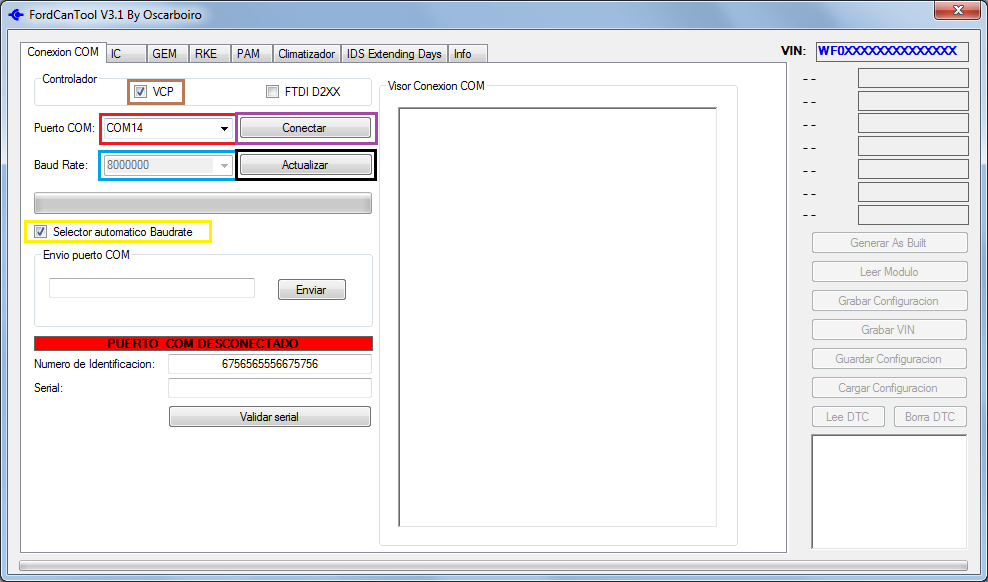
Debes tener seleccionado el modo VCP. Esto permite trabajar con todo tipo de drivers (Prolific, FTDI, SiliconLabs, etc.). Si seleccionas modo FTDI, se detectarán dispositivos FTDI conectados, pero no se permitirá iniciar la conexión.
En “Puerto COM”, selecciona el puerto correspondiente al adaptador. Si no aparece, pulsa “Actualizar”. Para el baudrate puedes elegir modo manual o automático. Si desconoces el baudrate del adaptador, se recomienda dejar el modo automático activado.
Por último, pulsa “Conectar”. Si todo ha ido bien, la barra de estado pasará de rojo a verde y mostrará el baudrate de conexión. En adaptadores con chip STN se mostrará la versión del chip.
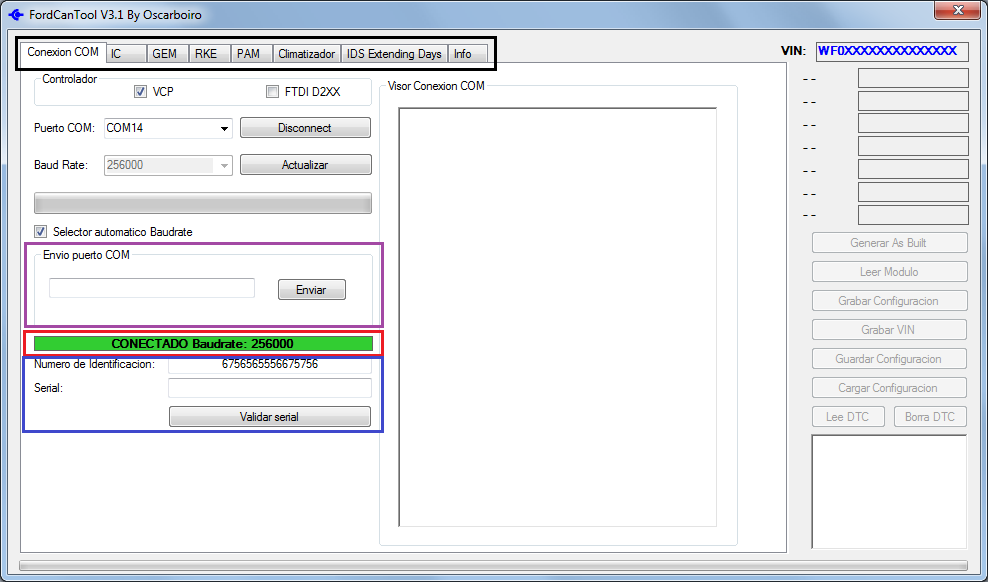
El cuadro morado permite enviar órdenes manuales al puerto serie (uso avanzado): comandos AT, ST o tramas CAN-BUS. En el recuadro azul aparece un identificador único del PC, pensado para habilitar un serial (gratuito) a través del foro. No hay funciones ocultas actualmente; el serial se puede solicitar para comprobar el funcionamiento y solo hace falta introducirlo una vez.
En la parte superior se encuentran las pestañas de los distintos módulos. Tras conectar, ya puedes acceder al módulo que necesites.
En esta pantalla se agrupan en una sola vista las opciones de configuración, VIN, As-Built y diagnóstico (DTC). El botón de “Funciones especiales” está desactivado por el motivo explicado anteriormente.
Por seguridad, los botones que requieren conexión serie permanecen desactivados mientras no exista conexión al puerto COM desde la pantalla de inicio.

Para editar el VIN, haz clic sobre el propio VIN. Se abrirá una ventana donde debes introducir un número válido de 17 dígitos. Estas opciones están disponibles para todos los módulos.
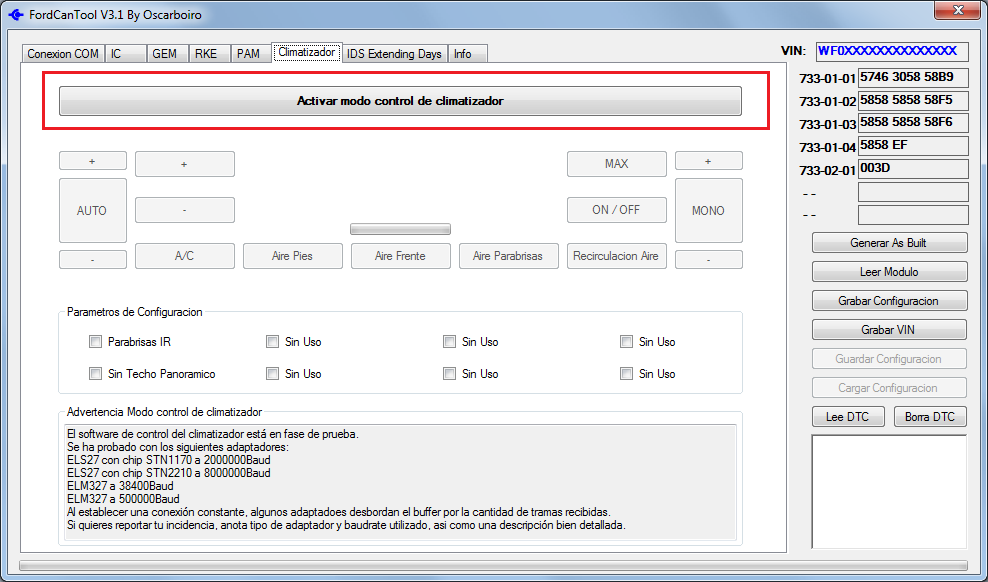
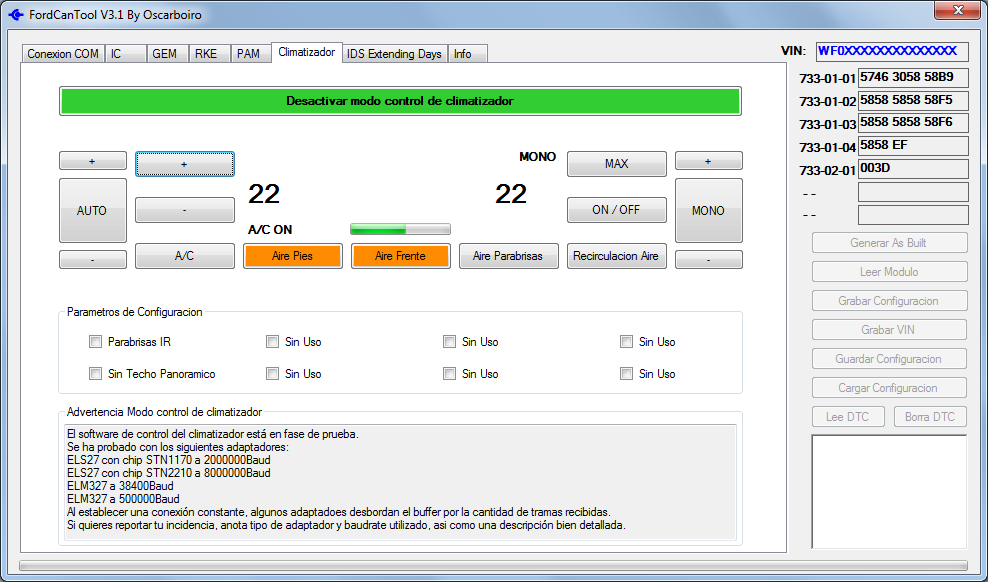
En el climatizador se puede activar una conexión permanente. Al pulsar el botón de conexión, el adaptador debe parpadear continuamente: esto indica que se está leyendo el CAN-BUS para detectar acciones físicas (por ejemplo, pulsaciones reales en el climatizador) y reflejarlas en el panel simulado. Puede existir cierto retardo debido a la propia emisión del módulo y al tipo de adaptador.
Es importante desconectarse antes de salir de esta opción. Para ello, pulsa de nuevo el botón de conexión hasta que indique desconexión.
Para dudas o problemas con este apartado, recomiendo acudir al foro.
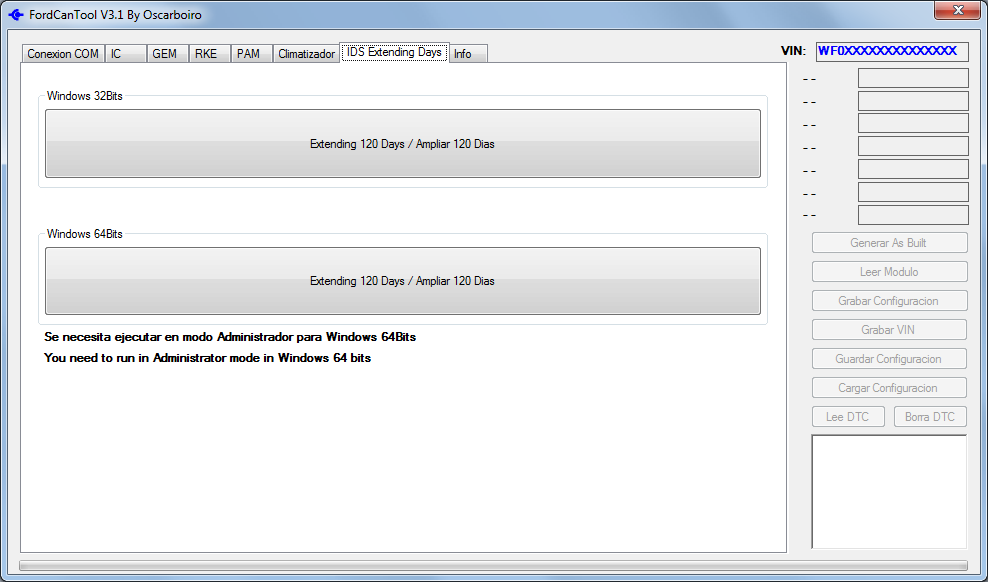
FordCanTool incluye un parche de extensión para Ford IDS. IDS caduca a los 3 meses, deshabilitando la reprogramación de módulos. Con este parche se amplía 3 meses desde la fecha de ejecución. Es útil para instalar una versión antigua ya caducada. En Windows de 64 bits es necesario ejecutarlo como administrador para que tenga efecto.
Y esto es todo por hoy. Espero que os guste esta primera versión pública y, sobre todo, que no os dé problemas de compatibilidad. Seguramente aparecerán detalles a corregir, pero poco a poco y con la ayuda de todos se irá mejorando. Esto no es un producto comercial: es un proyecto personal que quiero compartir con quienes disfrutan trasteando sus coches a través del OBD2.